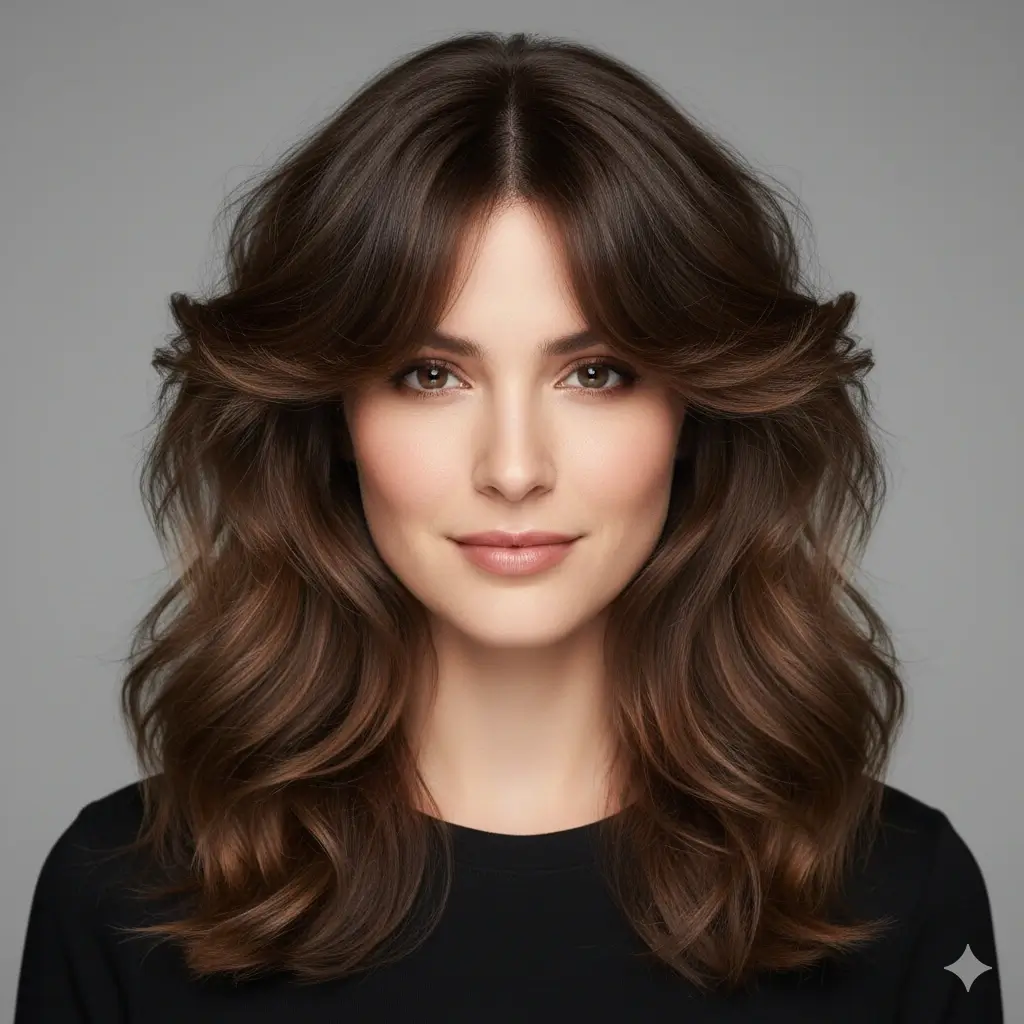
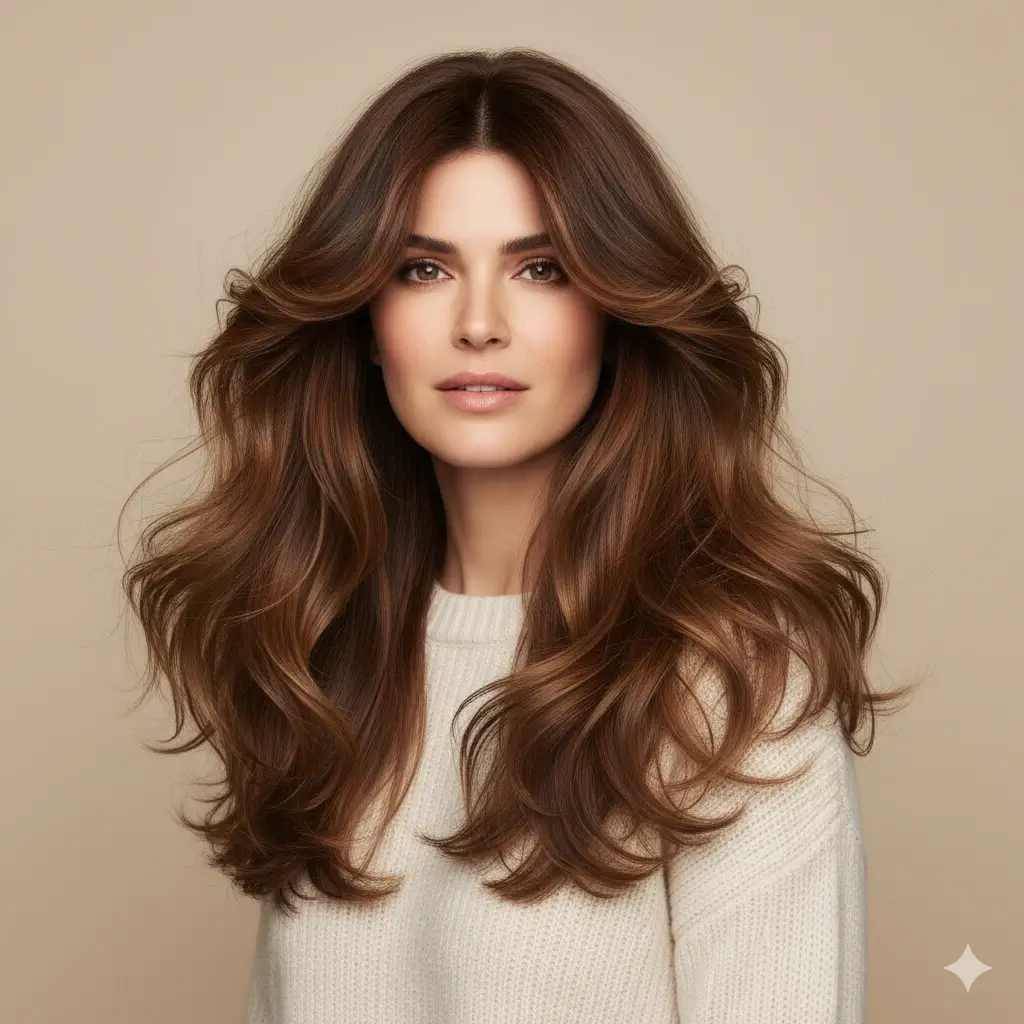
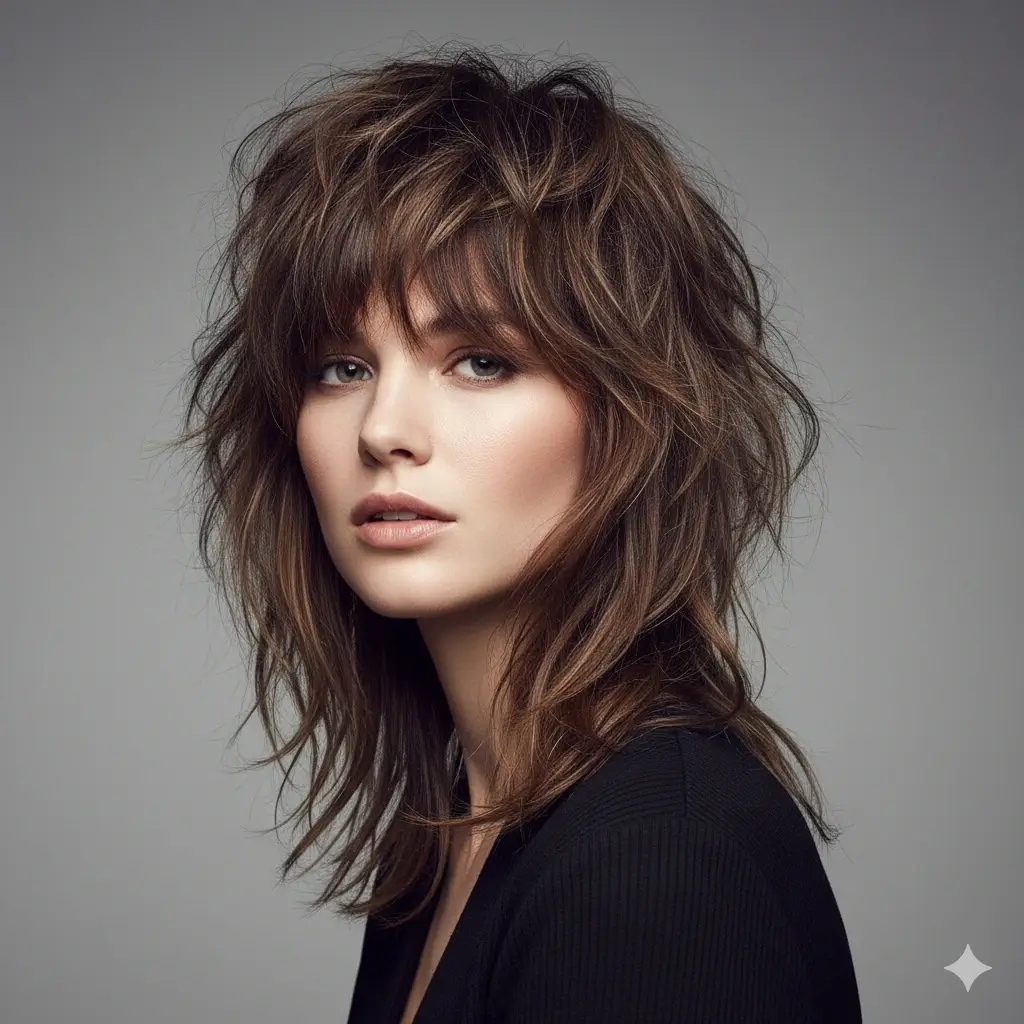
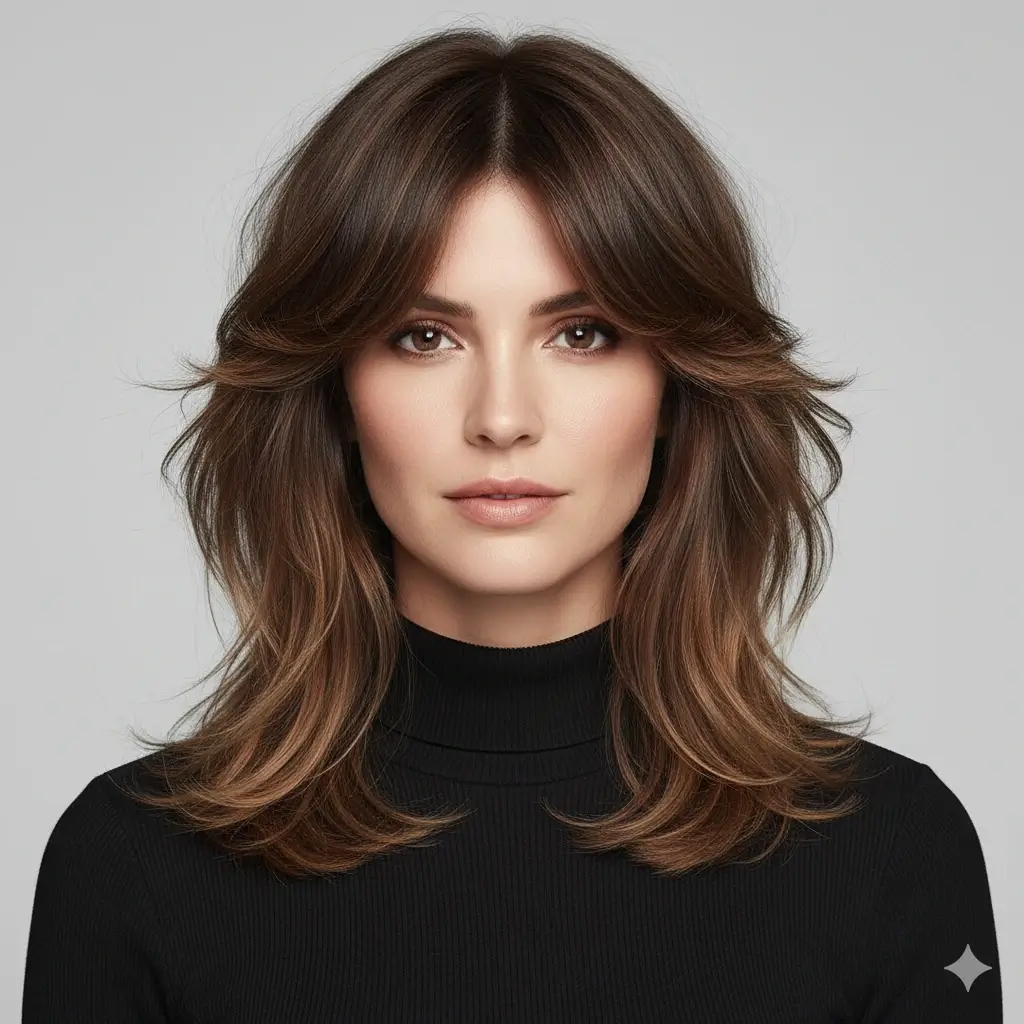
Offre spéciale : Générez 20 coiffures pour seulement $4.99 ! 20 coiffures pour seulement $4.99 !
ÉDITEUR DE CHEVEUX IA Testez une modification précise sur votre propre portrait

Éditeur de cheveux IA : modifier sa coiffure en photo

Importez un portrait net, choisissez le détail de cheveux à explorer et créez une proposition sur votre propre visage. Comparez forme, frange, texture et couleur avant d’expliquer votre idée à un coiffeur ou un barbier.

Votre portrait comme base Coupes, franges, textures et couleurs Une référence à montrer au professionnel
1

Importer une Photo pour Changer de Coiffure

Importez Votre Photo

Choisissez un portrait net afin que le changeur de cheveux IA puisse analyser votre visage, votre ligne de cheveux, la lumière et la forme actuelle de votre coiffure.

Formats pris en charge : JPG, PNG, WEBP • Taille max : 10 Mo

Conseils pour un changement de coiffure naturel :

  • Utilisez un portrait de face avec tout le visage visible
  • Gardez la ligne de cheveux, le front, les oreilles et la mâchoire visibles si possible
  • Choisissez une lumière uniforme pour que la nouvelle coiffure se fonde dans la photo
  • Évitez chapeaux, lunettes de soleil, filtres forts, ombres marquées et cheveux qui cachent le visage
2

Choisissez la Coiffure à Ajouter avec l’IA

Sélectionnez le changement à voir sur la photo : coupe plus courte, frange, boucles, coupe homme, longues mèches dégradées ou style tendance.
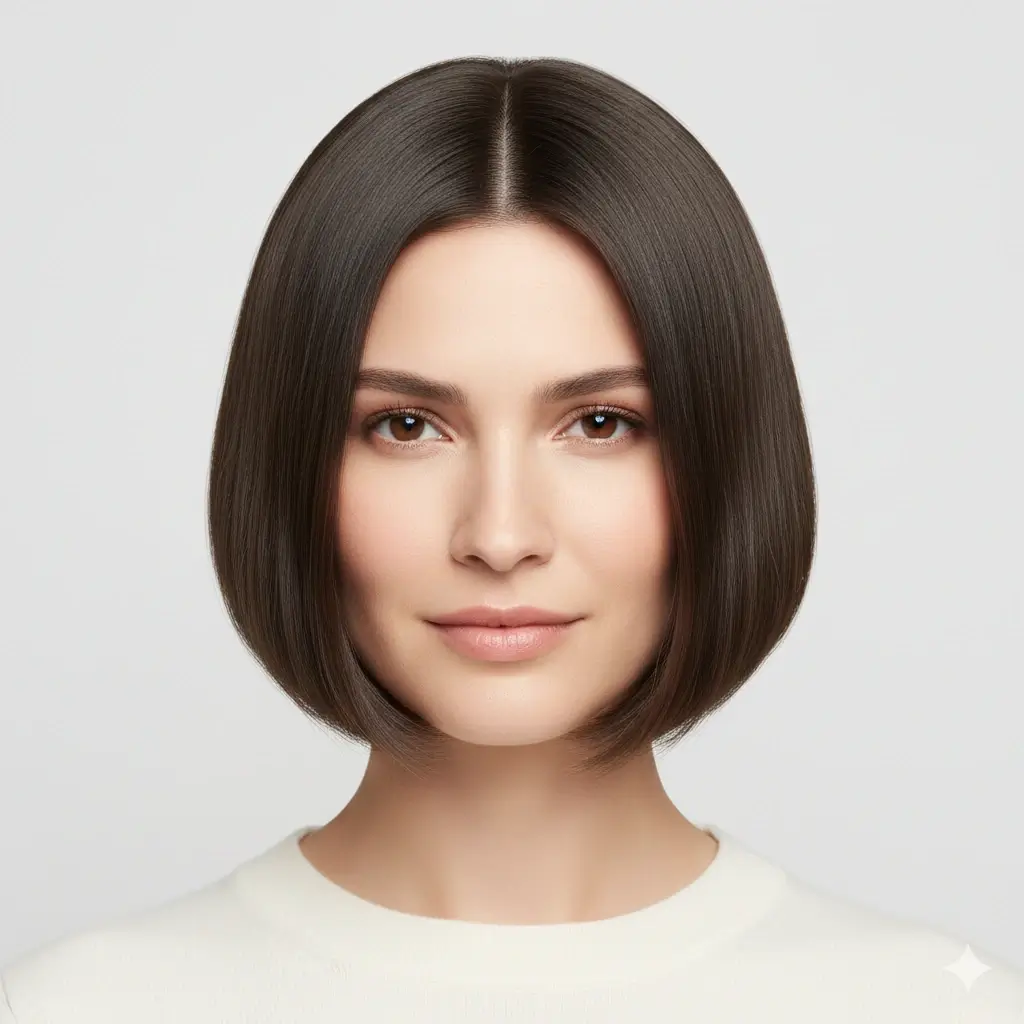
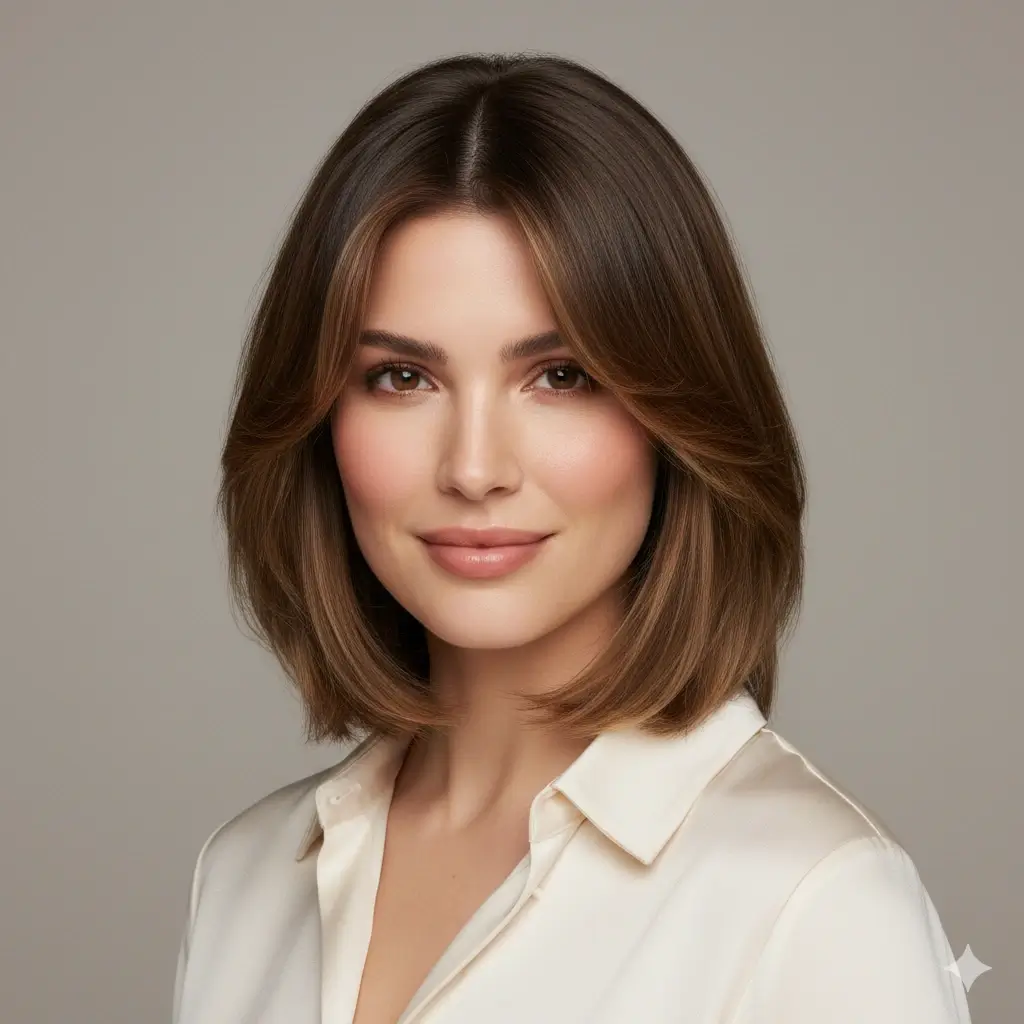
Carré
Carré
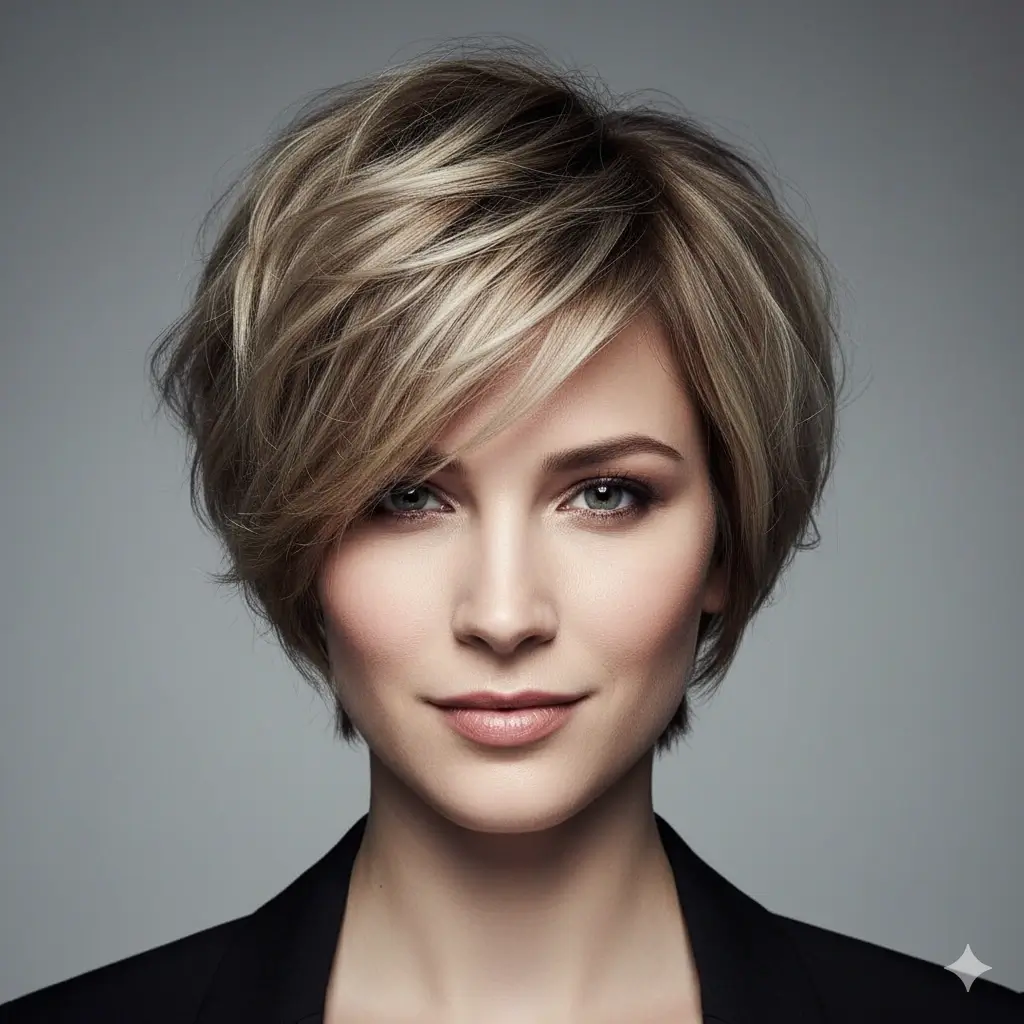
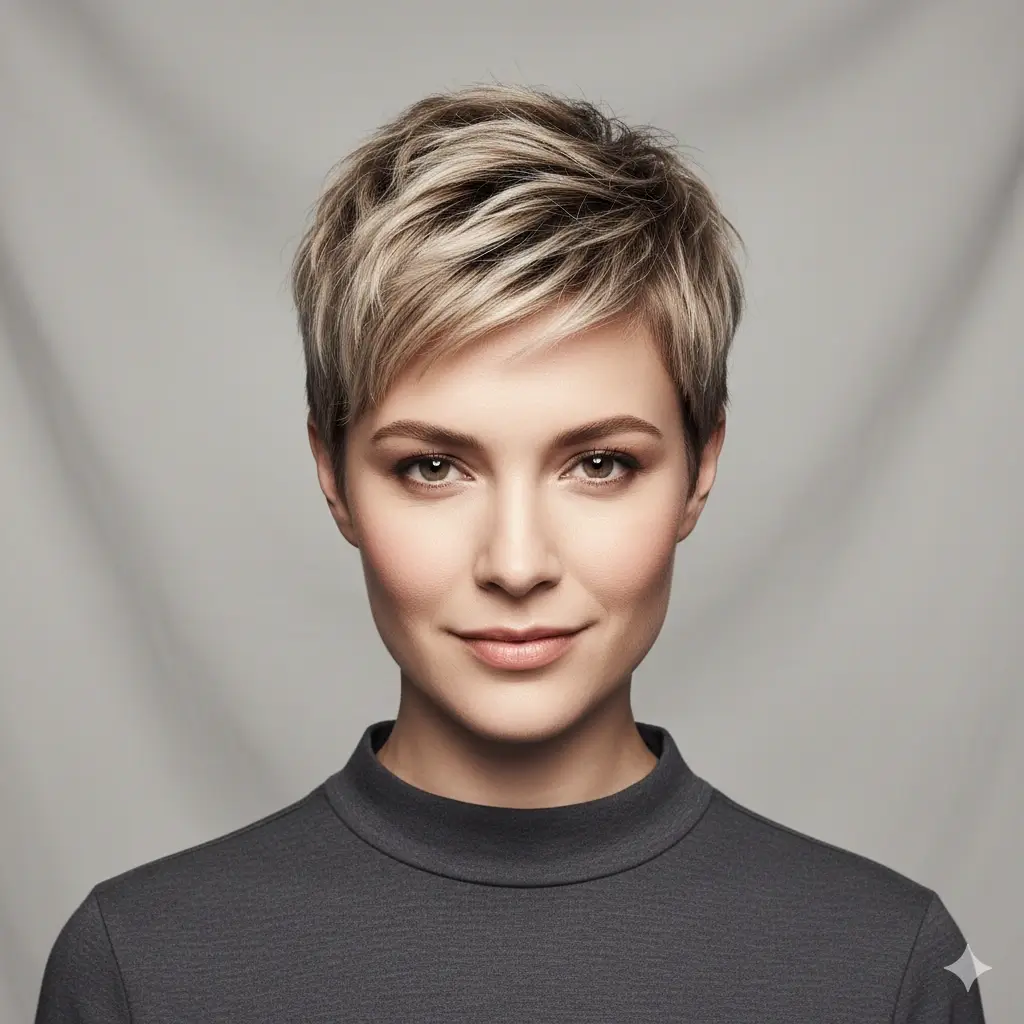
Coupe Pixie
Coupe Pixie
Coupe Bixie
Coupe Bixie
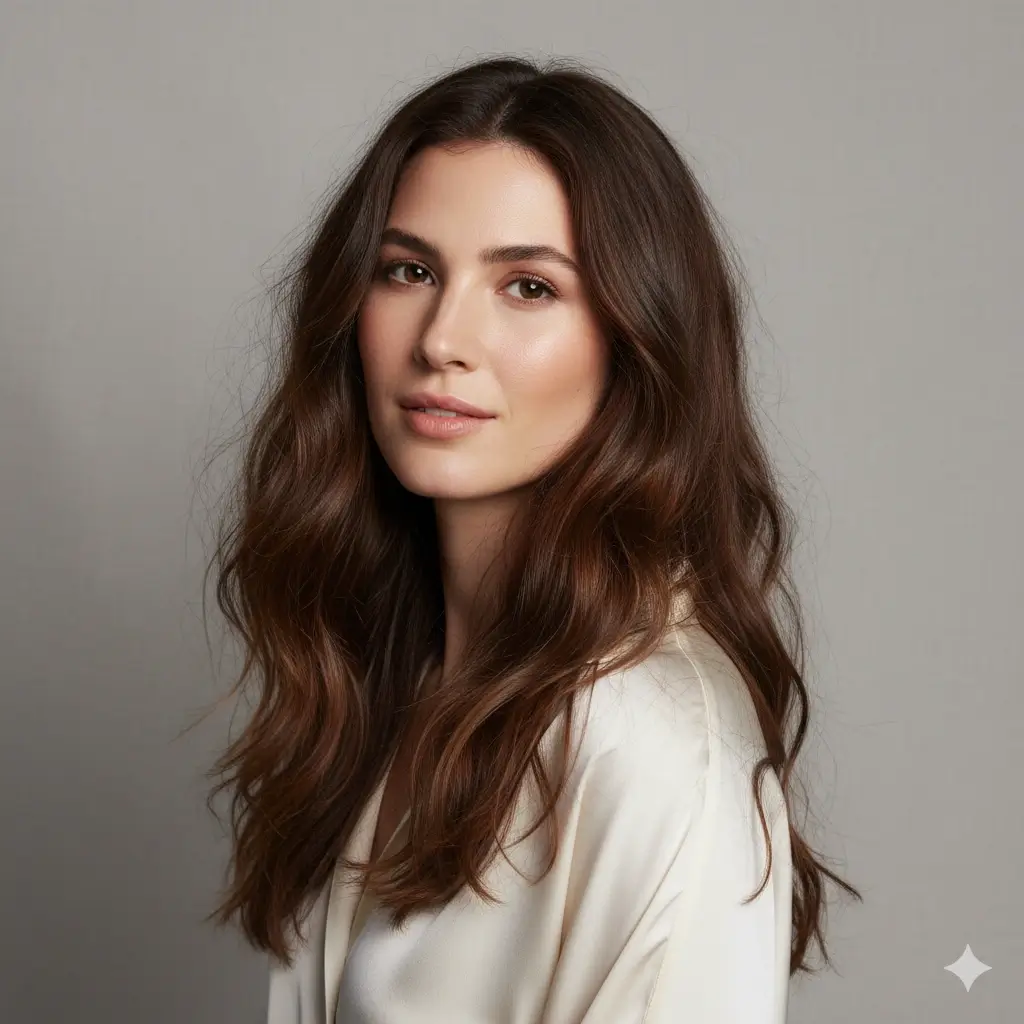
Longues Ondulations
Longues Ondulations
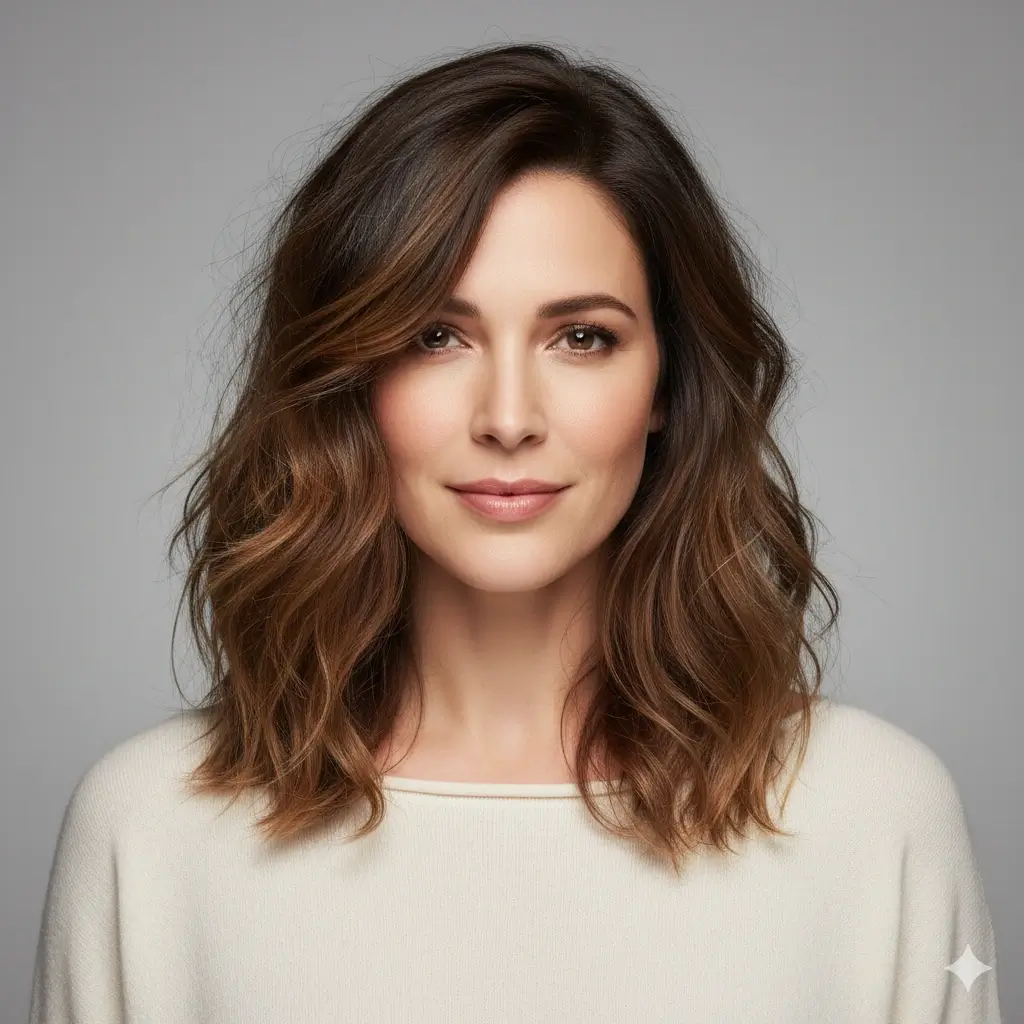
Ondulations de Plage
Lob avec Frange Rideau
Coupe Papillon
Coupe Papillon
Long Dégradé
Long Dégradé
Wolf Cut
Wolf Cut
Coupe Shag
Coupe Shag
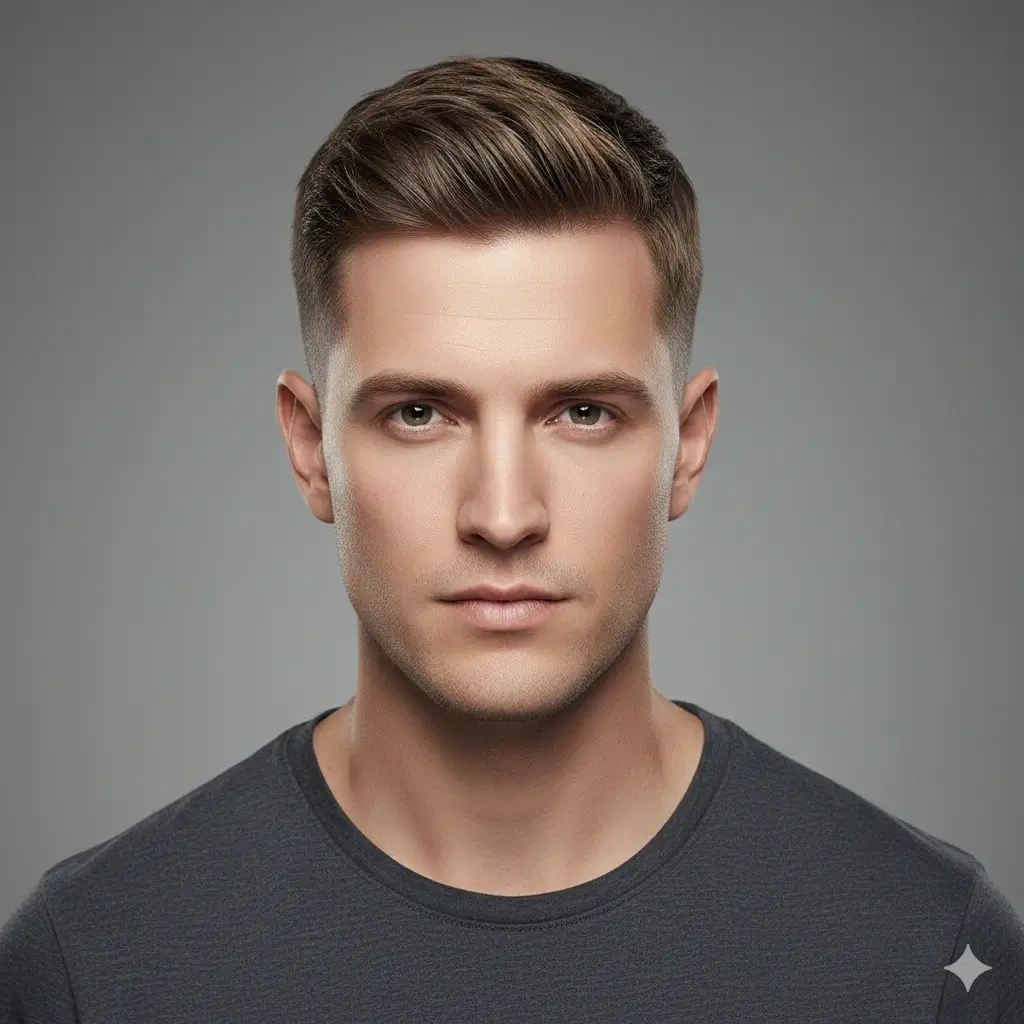
Fade
Fade
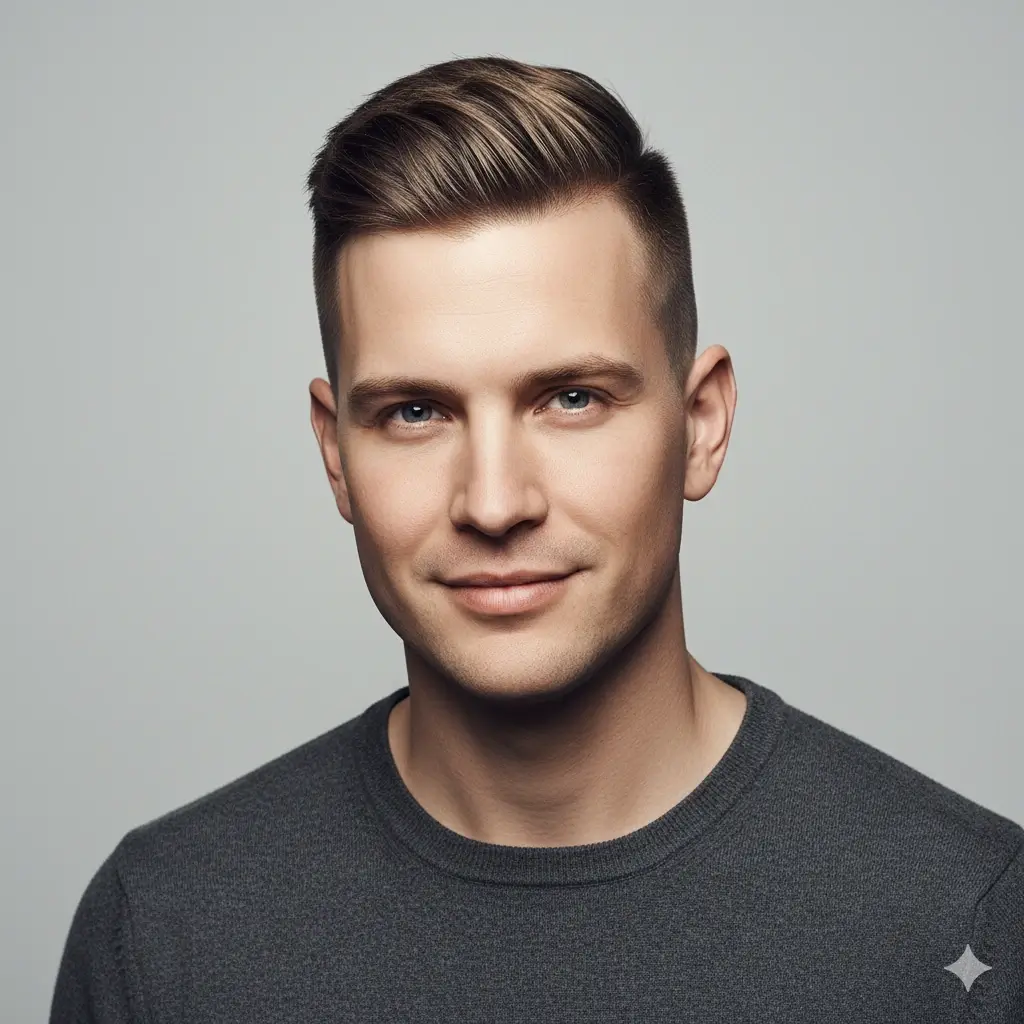
Undercut
Undercut
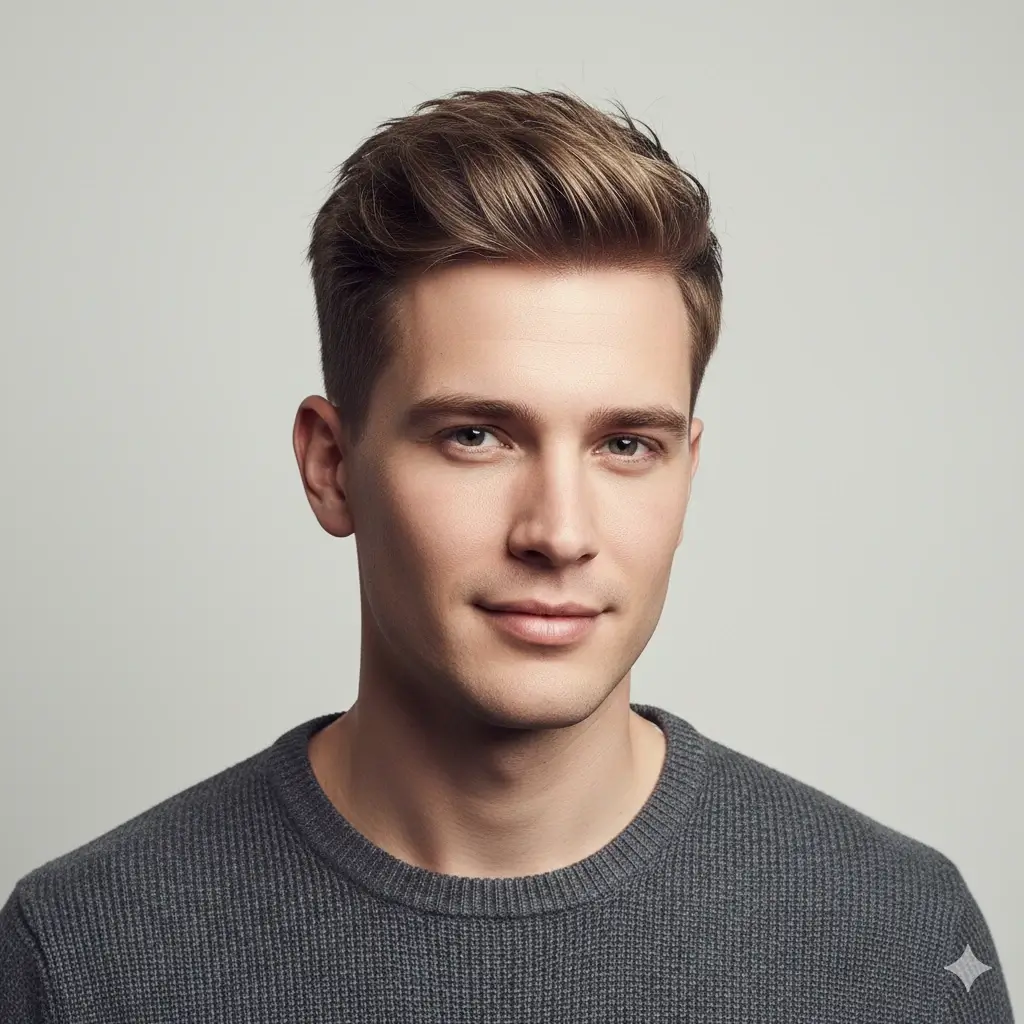
Crop Texturé
Crop Texturé
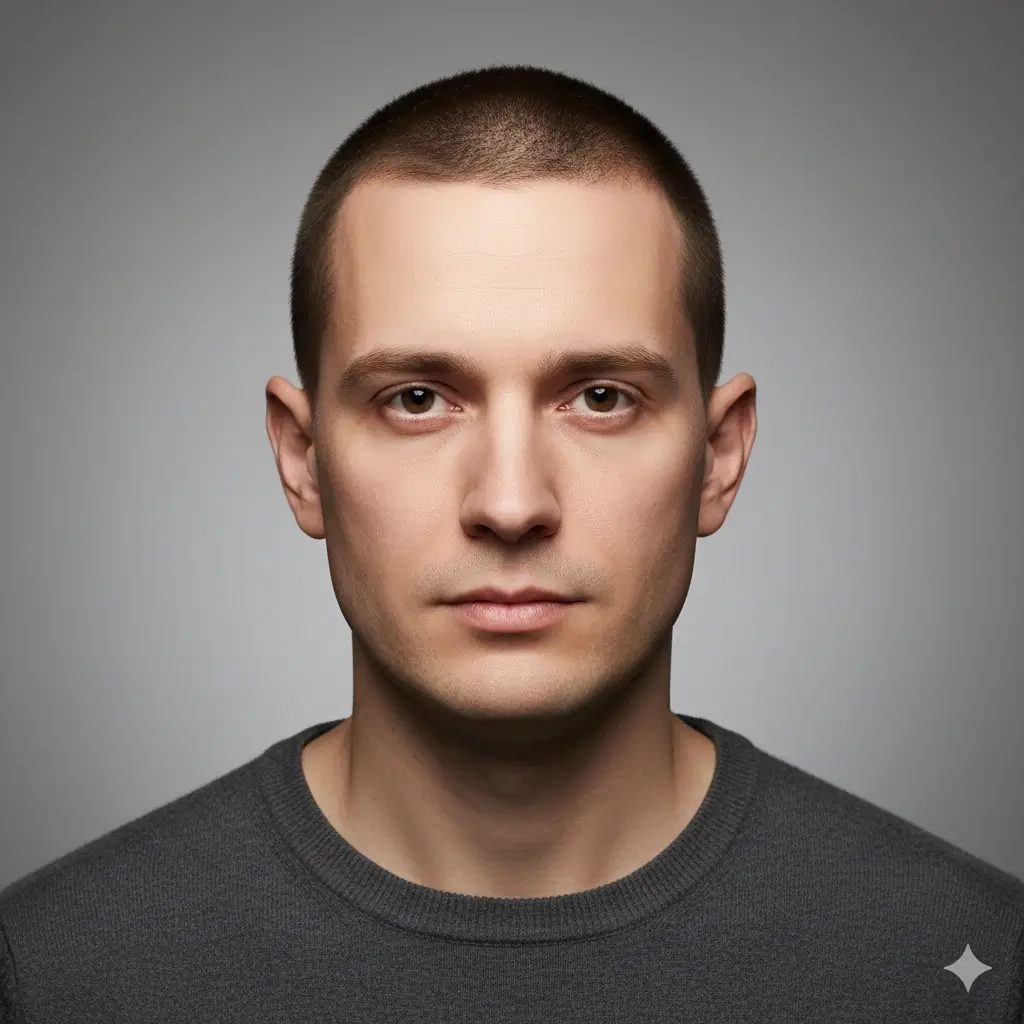
Buzz Cut
Buzz Cut
Cheveux Rideau
Cheveux Rideau
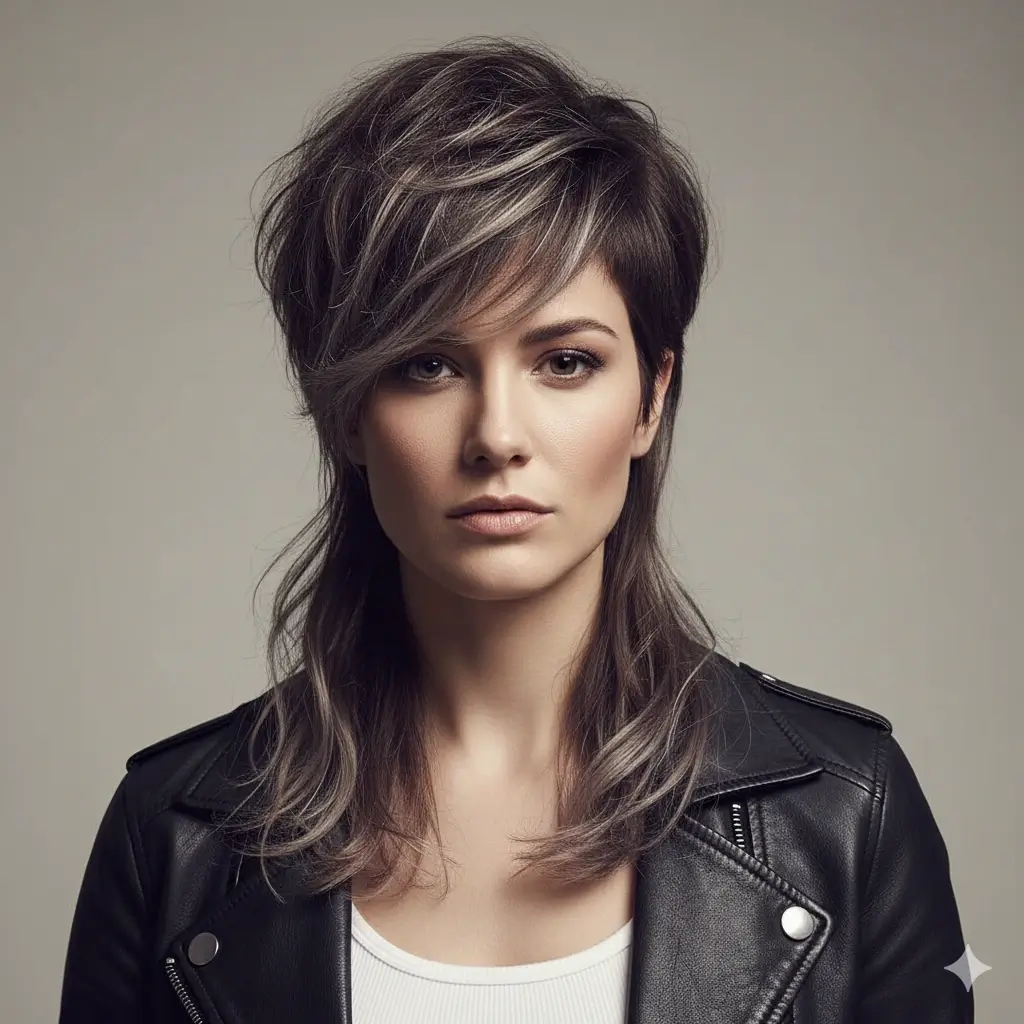
Mulet Moderne
Mulet Moderne
3

Choisissez une Couleur de Cheveux Optionnelle

Gardez votre couleur d’origine ou changez coiffure et couleur sur la même photo.

Blond
Brun
Noir
Auburn
Gris
Platine

Configuration de votre changeur de cheveux IA :

Aucune photo importée
Aucune coiffure sélectionnée
Couleur d’origine (aucun changement)

Chargement des crédits...

Chaque génération de coiffure IA coûte 2 crédits

CHOISISSEZ UNE DIRECTION

Commencez par le détail que vous voulez changer

Une édition est plus facile à lire quand la question est claire. Choisissez un objectif, puis utilisez les commandes de coiffure et de couleur pour créer l’aperçu.

Choisissez une forme et observez la ligne de la mâchoire, des tempes et de la nuque.

Coupe et forme

Comparez carré, dégradé, coupe courte, pixie ou silhouette longue en gardant le portrait familier.

Frange et contour

Testez une frange, une curtain bang ou des mèches qui encadrent le visage lorsque le front et les joues sont importants.

Texture et volume

Essayez ondulations, boucles, couches mobiles ou coupe texturée pour comparer la surface du cheveu.

Direction de couleur

Ajoutez une référence blonde, brune, noire, cuivrée, grise ou platine après avoir choisi la coupe.

Comment utiliser l’éditeur de cheveux IA

Préparez une bonne photo, effectuez une modification importante, puis comparez-la avec vos contraintes quotidiennes.

1

Choisir une photo nette

Utilisez un portrait de face ou légèrement tourné avec ligne des cheveux, tempes, mâchoire et cou visibles. Une lumière régulière aide à suivre les contours.

2

Nommer le changement

Sélectionnez une carte qui correspond à votre objectif. Commencez par une direction simple au lieu de cumuler plusieurs changements forts.

3

Ajouter ou garder la couleur

Gardez la couleur actuelle pour juger la forme, ou ajoutez une seule couleur si elle fait partie de la décision.

4

Relire le résultat

Comparez silhouette, raie, implantation et ombres avec l’original. Gardez la meilleure référence et discutez longueur et entretien avec un professionnel.

Reliez l’édition à la décision à prendre

Un bon aperçu répond à une question pratique. Cette grille vous aide à choisir le contrôle et la comparaison les plus utiles.

Objectif Commencer par Regarder Étape suivante
Le court me va-t-il ? Carré, crop, pixie, fade ou buzz cut Mâchoire, tempes, nuque et oreilles Demander le plan d’entretien et de repousse
Puis-je ajouter du mouvement ? Longues couches ou ondulations Début du volume et épaisseur des pointes Parler de la longueur des couches et de la texture
La frange équilibre-t-elle le visage ? Frange ou curtain bang Front, raie, joues et coiffage quotidien Demander une version facile à laisser pousser
Quelle couleur semble naturelle ? Une teinte avec une coupe connue Contraste avec sourcils, peau, vêtements et lumière Se renseigner sur test de mèche et entretien
Comment expliquer mon idée ? La forme la plus proche et une image gardée Longueur, frange, raie, texture et teinte Présenter l’image comme une référence
Que dois-je écarter ? Deux options proches sur la même photo Ce qui semble exigeant ou difficile à laisser pousser Garder l’option progressive et demander des étapes

L’éditeur modifie les pixels du portrait. Il ne mesure ni densité, ni boucles, ni sens de pousse, ni technique exacte du salon. Utilisez le résultat pour comparer.

Obtenir une édition de cheveux plus lisible

Une photo adaptée rend les comparaisons plus claires et rappelle qu’il s’agit d’une suggestion visuelle, pas d’une promesse.

La photo idéale

  • Gardez visage, implantation, tempes et cou visibles; évitez bonnet et grosses lunettes.
  • Utilisez une lumière douce et régulière pour ne pas mélanger les ombres avec les nouveaux cheveux.
  • Préférez un arrière-plan simple afin que la nouvelle silhouette reste nette.
  • Gardez la même photo pour comparer deux styles et conserver pose et lumière.
  • Testez une coupe familière avant une couleur intense ou une forme très courte.
  • Enregistrez le meilleur résultat avec une note sur longueur, frange, texture et couleur.

Interpréter avec prudence

  • Une photo sombre, filtrée ou très inclinée fournit moins de contours fiables.
  • Boucles complexes, tresses, chignons, implantation cachée et couleurs extrêmes sont moins prévisibles.
  • Une image ne peut pas savoir si votre densité ou votre élasticité convient à la technique.
  • Une couleur simulée ne remplace ni test cutané, ni test de mèche, ni conseil professionnel.
  • Des artefacts près des lunettes, bijoux, oreilles ou du fond invitent à changer de photo.
  • L’image générée n’est ni un diagnostic, ni une garantie de salon, ni une promesse de repousse.

FAQ de l’éditeur de cheveux IA

Réponses sur l’édition des cheveux en photo, le choix de l’image et l’usage du résultat.

Il modifie la zone des cheveux d’un portrait importé afin de comparer une coupe, une frange, une texture ou une couleur sur votre visage. Il aide à préparer une discussion, sans garantir le résultat du salon.

Un filtre applique souvent un effet rapide; l’éditeur utilise une coiffure choisie et votre photo pour créer une référence plus complète. Les deux servent à comparer, pas à mesurer précisément.

Le parcours cherche à conserver le portrait tout en changeant la direction des cheveux. Lumière, pose, lunettes et arrière-plan influencent encore le résultat.

Choisissez un JPG, PNG ou WEBP net, avec lumière régulière, implantation visible et fond simple. Une pose de face ou légèrement tournée est plus facile à comparer.

Oui. La grille propose coupes courtes, carrés, franges, couches, ondulations, fades et buzz cuts. Gardez la même photo et changez une chose à la fois.

Oui. Après la coiffure, ajoutez une prévisualisation blonde, brune, noire, cuivrée, grise ou platine. Pour une comparaison claire, testez d’abord la forme.

L’éditeur estime contours, ombres, implantation et encadrement du visage depuis une seule image. Résolution faible, angle marqué, fond chargé et boucles complexes compliquent cette estimation.

Oui. Indiquez la longueur, la frange, la raie, la texture ou la couleur qui vous plaisent et demandez l’adaptation à votre densité et à votre routine.

Le parcours de génération traite les photos en privé et les supprime automatiquement sous 24 heures. Consultez la politique de confidentialité et n’importez pas la photo d’une autre personne sans accord.

Oui. Importation, choix de coiffure, couleur et résultat fonctionnent sur mobile comme sur ordinateur. Un grand écran facilite simplement l’examen des contours.

Prêt à modifier votre photo de cheveux ?

Importez un portrait, choisissez le détail à comparer et gardez une référence claire pour votre prochaine discussion coiffure.

4 crédits offerts 2 crédits par génération Photo supprimée sous 24 h Carte bancaire non requise

Utilisez cet éditeur de cheveux IA pour modifier une coiffure en photo, comparer coupes et couleurs et préparer une référence avant le salon ou le barbier.